



Android下给PDF盖电子印章的方法—安卓手机批量盖电子印章的方法
Android下给PDF盖电子印章的方法,安卓手机批量盖电子印章的方法。
一、准备印章图片
1。不需要制作为透明的印章,用白底Png格式图片即可,白底图片盖章时软件会自动透明并融合。
2。印章边缘与图片四边不要有空隙,如下:
错误的: 印章边线与四边有太多空白

正确的:印章边线与四边无空白或很小的空白

3。把印章导入到软件
在主界面,切换到“印章库”页,
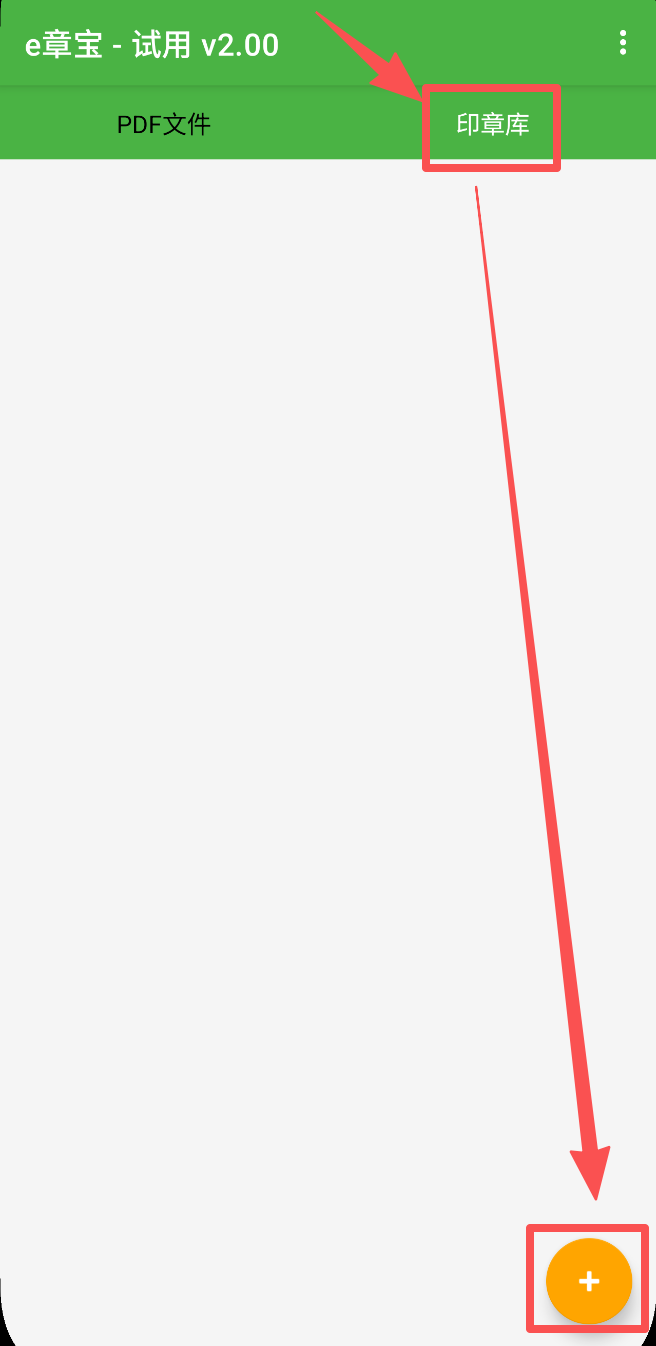
如上图,点 按钮,找到你的印章所在的地方,再点印章图片即可以添加到软件中。
二、添加待盖章的PDF文件
在主界面,切换到“PDF文件”页,
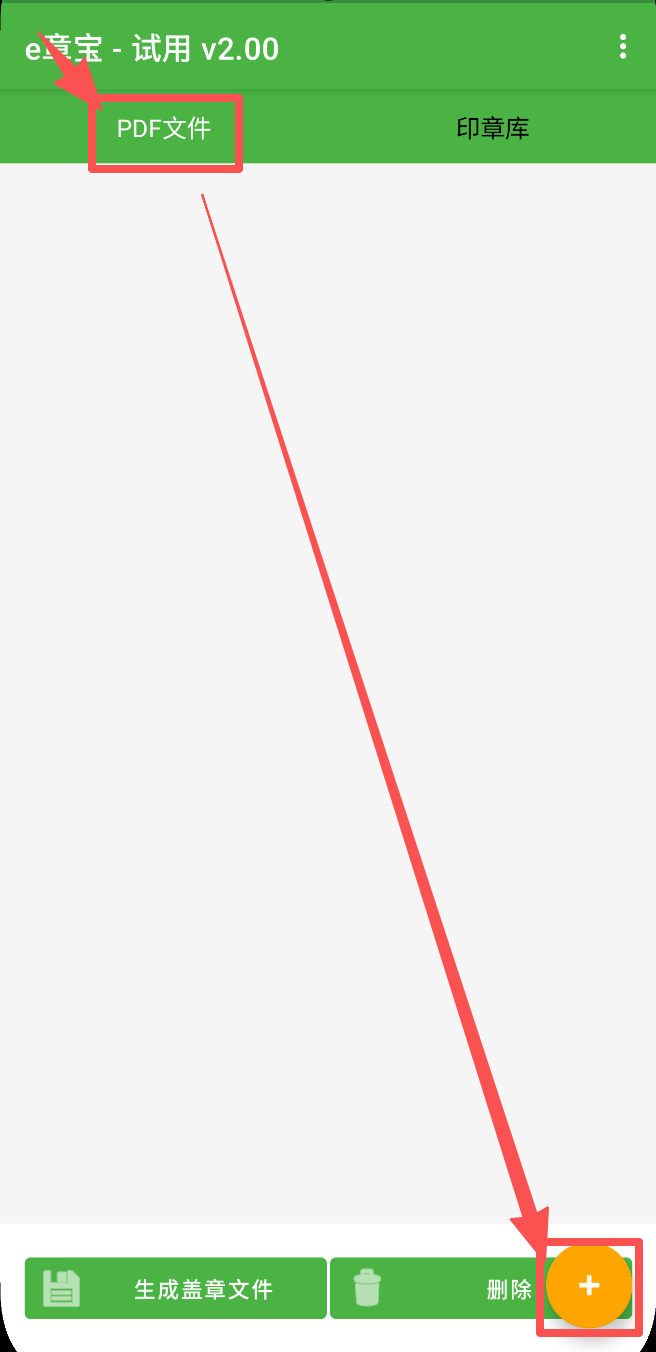
如上图,点按钮,再点"添加",如下图:
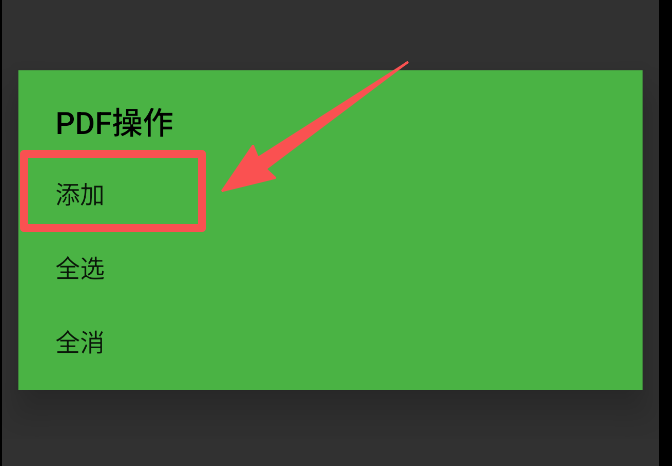
找到你的待盖章PDF文件所在的地方,选择要盖章的文件,再点“选择”按钮即可以添加到软件中,如下图:

三、手工盖电子印章
在主界面,切换到“PDF文件”页,点击要盖章的PDF文件,将会进入PDF预览界面,在这里可以手工盖骑缝章或普通印章。下面是盖电子印章的方法:
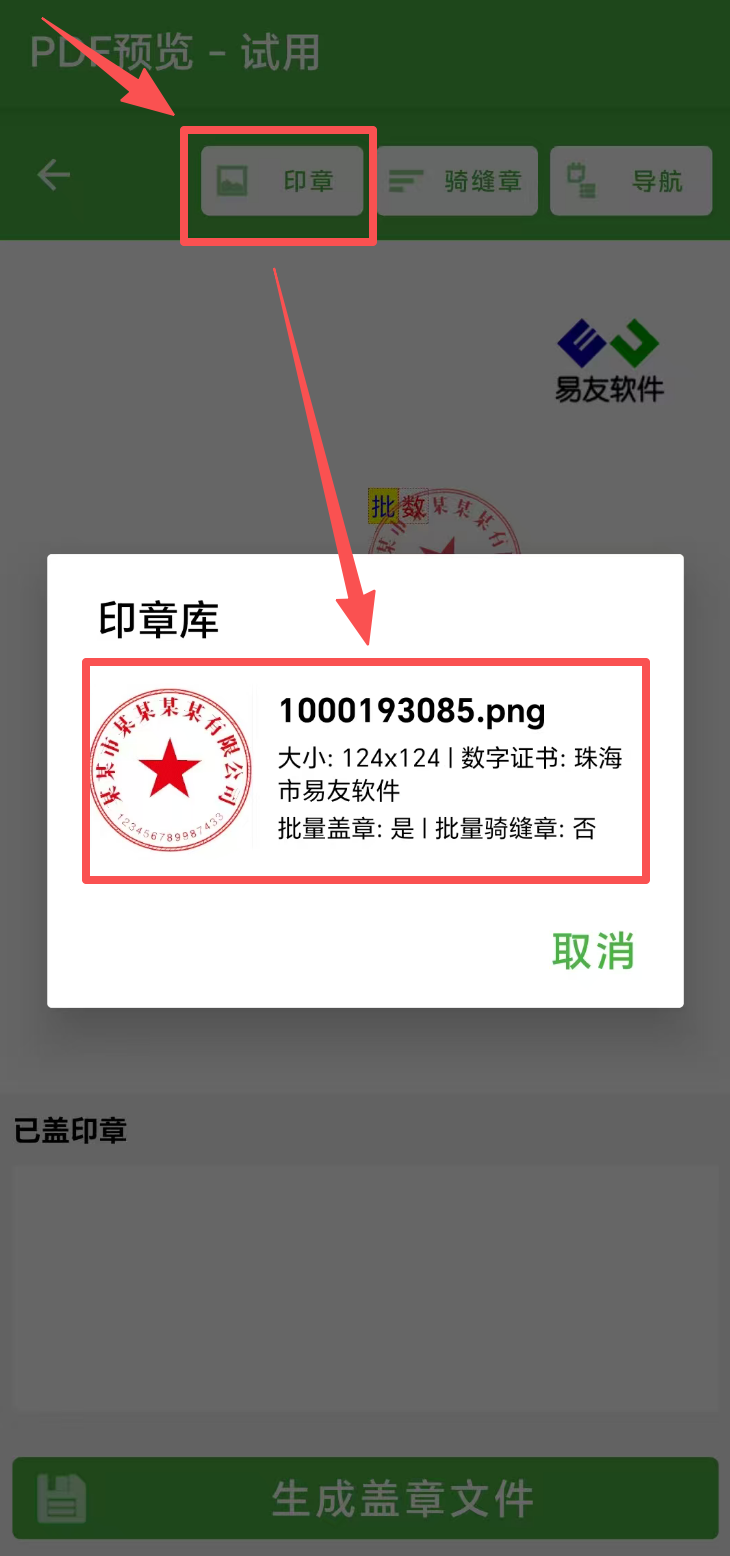
1.单击顶部印章按钮,
2.在弹出的印章列表中,选中要使用的印章,
3.在要盖章的页的位置单击一下,
4.印章将盖在单击的位置。
注意:如果对所盖位置不满意,可以按住印章拖动到适合位置的即可。
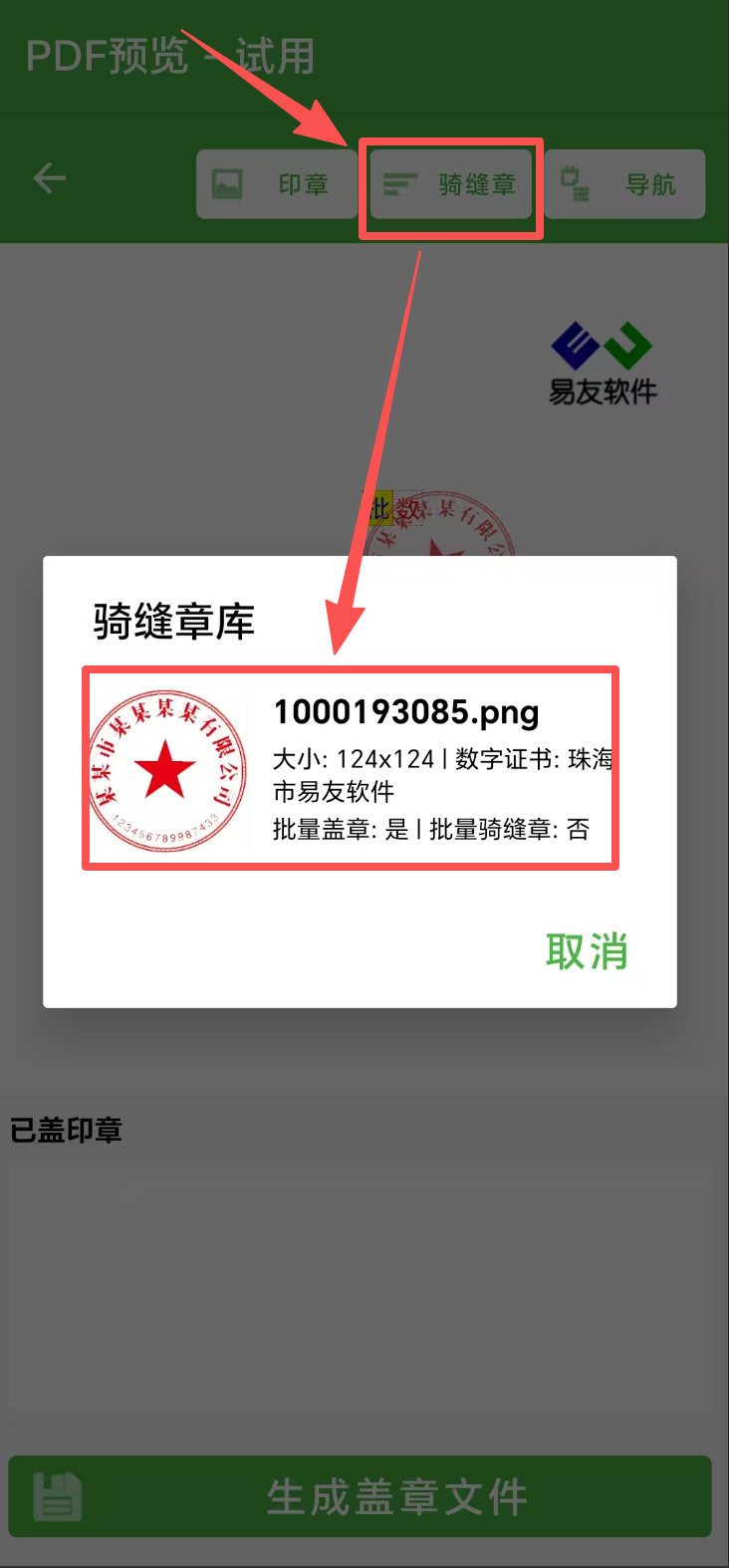
另外,如果还要盖骑缝章,在PDF预览窗口里,点最上方的“骑缝章”,点击要盖的印章即可:
四、批量电子印章方法
如果有很多PDF文件要盖章,又不想一个一个打开手工盖章,可以通过批量盖章功能来解决这个问题。只需要在印章修改->批量章设置里,开启批量盖章功能即可。(骑缝盖的批量盖章方法相同)

1。如上图,开启批量盖章后,在主界面,把待盖章的PDF文件添加到文件列表中,选择这些PDF文件去生成盖章文件,就会自动带这个批量章,无需要一个一个PDF打开去盖章后再生成。
2。如果只想在某一页盖章(如只想在最后页盖),输入2,就在只在第二页盖章,输入E在最后一页盖章,输入“2,E”,在第二和最后一页盖章。
五、生成盖章文件
1。在主界面,切换到“PDF文件”页,选择要生成的PDF文件,点击下方的“生成盖章文件”,会弹出等待窗口,稍等后盖章文件就会生成在手机存贮器上的“盖章文件”中。
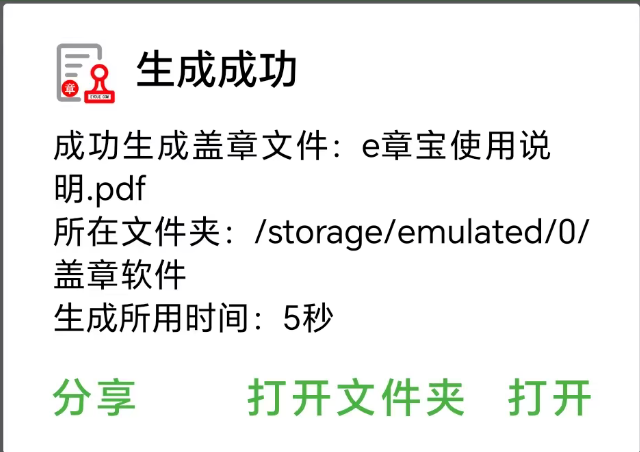
如上图,可以点“打开文件夹”定位到盖章文件所在的文件夹中,也可以点“分享”分享到微信、QQ、钉钉等工具中。
2。在PDF预览窗口里,点击下方的“生成盖章文件”,会弹出等待窗口,稍等后盖章文件就会生成在手机存贮器上的“盖章文件”中。
3。二者区别:主界面里的“生成盖章文件”,一次可以生成多个(只要选择了多个);而在PDF预览里一次只能生成一个。