



e章宝MacOS版使用方法-Mac版电子盖章软件使用方法
一、安装与登录
1.1 安装软件
从我们的官网下载软件安装包后,如下图:

双击上图ezbmac.dmg,如下图:

用鼠标左键按住“e章宝”图标,按住后移动”Applications”上面,再放开左键,软件就会安装到Mac系统的应用里,再双击“Application”进入应用程序窗口,找到“e章宝”,如下图:

1.2 运行软件
双击上图“e章宝”,即可运行软件。如下图:

如果提示如下信息:

进入系统设置,如下图,

如上图,点“仍要打开”,会弹出确认窗口,点“仍要打开”,这里会弹出要求输入登录密码窗口,输入密码确认即可。
1.3 登录软件
1.软件运行后登录界面如下:

如果你购买了正式版,输入用户名和密码,再点“我已阅读并同意”打上钩,点“登录”即可登录。如果你是试用软件,点“试用登录”。说明:试用登录,生成的盖章文件将带我公司的水印。
二、主界面介绍
成功登录后进入主界面,如下图:

主界面顶部有两个页签:
1.
2.<印章库>页签:有增加、删除、修改电子印章按钮,进行印章管理操作。
3.右下角有一个橙色圆形 按钮,用于添加PDF文件或添加印章图片。
三、PDF文件管理
3.1 添加PDF文件

1.单击顶部
2.单击右下角橙色圆形 按钮,添加待盖章的PDF文件。
3.2 删除PDF文件

1.在顶部
2.单击右下角删除按钮,确认后删除选中的PDF文件。
四、印章管理
4.1 添加印章

A.单击顶部<印章库>页签,
B.单击右下角橙色圆形 按钮,
按钮,
C.选择一个印章文件(支持PNG、JPG格式),
D.在弹出的界面,单击Open或打开按按钮,将印章添加到印章库。
4.2 印章操作
选中<印章库>页签,单击一个要修改的印章,点鼠标右键,弹出如下的菜单:

单击【修改】菜单,打开印章修改界面,包含三个设置页签:

<基本设置>页签
· 印章名称:为印章起一个名字。盖章时可以看到,起有意义的名称将有助于手工盖章。
· 印章心尺寸:设置印章尺寸。默认为124*124。普通的公司圆形就是这个大小,如果是其他尺寸的印章,自行修改这个参数即可。
· 数字证书:选择的数字证书,绑定数字证书后,生成盖章文件是时生成数字印章,但骑缝章目前不生成数字印章。
· 随机旋转:勾选后手成盖章文件时该印章会随机旋转一定的角度。无论是手工盖的章还是批量章都生效。
<批量章设置>页签

· 批量盖章:勾选开启批量盖章功能,开启该功能后,无需进入PDF预览里一个章一个章的盖,在主界面,把要盖章的文件添加进来,再选择它,点“生成盖章文件”,即会按该章的设置参数自动盖上章。
· 左边距:印章距离页面左边的距离。
· 顶边距:印章距离页面顶部的距离。
· 随机位置:勾选后在原位置(就是指前面说的“左边距”和“顶边距”)基础上随机偏移。
· 盖章页范围:如“1-5”表示第1到5页,“1-10000”表示全部页面。
· 页数小于X页不盖章:设置最小页数限制,小于该X值页数的文件不盖章。
· 打印方式:选择单面或双面盖章。默认是单面盖章,双面盖章是从允许盖章的面范围第一页开始,隔一页盖章一个章。
<骑缝章设置>页签

· 每章盖的页数:一个完整的骑缝章印章横跨多少页PDF。默认值为36页。PDF总页数不足每章盖的页数的话,按PDF总页数分一个章。
· 每章首页加宽:盖的每个章第一页加宽的数量,不要超过章的一半。
· 批量盖章:勾选开启批量骑缝章功能,开启该功能后,无需进入PDF预览里一个章一个章的盖,在主界面,把要盖章的文件添加进来,再选择它,点“生成盖章文件”,即会按该章的设置参数自动盖上章。
· 顶边距:印章距离页面顶部的距离(可设置百分比,如“50%”)。当你有多个骑缝章,一定要修改该参数,不然生成的印章会重叠在一起的。
· 盖章页范围:要盖章的页面范围,如“1-5”表示第1到5页,“1-10000”表示全部页面。
· 页数小于X页不盖章:设置最小页数限制,小于该X值页数的文件不盖该骑缝章。
· 打印方式:选择单面或双面盖章
4.3 手写签名
1.在主界面,单击右上角 菜单,在弹出的菜单列表中,单击【手写签名】菜单,弹出界面如下:

2.在弹出的界面中设置:
o 宽度/高度:签名区域尺寸,一般是三个字的名字用默认的大小即可。
o 笔刷大小:笔迹粗细。
o 笔颜色:笔迹颜色。
o 数字签名:选择关联的数字证书,绑定证书后生成盖章文件会生成数字签名印章。
3.在手写区域书写签名,如果写得不满意,可以点清除再重写。
4.编写完成后,单击确定按钮,所写的签名会以图片保存到印章库中。在PDF预览里点“印章”会在列表中中看到,可以选择它来盖章。
4.4 删除印章
1. 选中<印章库>页签,单鼠标右键,弹出的菜单如下:

2. 单击【删除】菜单,在弹出的提示信息,单击确认按钮,则删除所选择的印章。
五、数字证书管理
5.1 进入证书管理
在主窗口,单击右上角的 按钮,在弹出的菜单列表中,选择【数字证书】菜单,进入数字证书管理界面。
5.2 制作数字证书
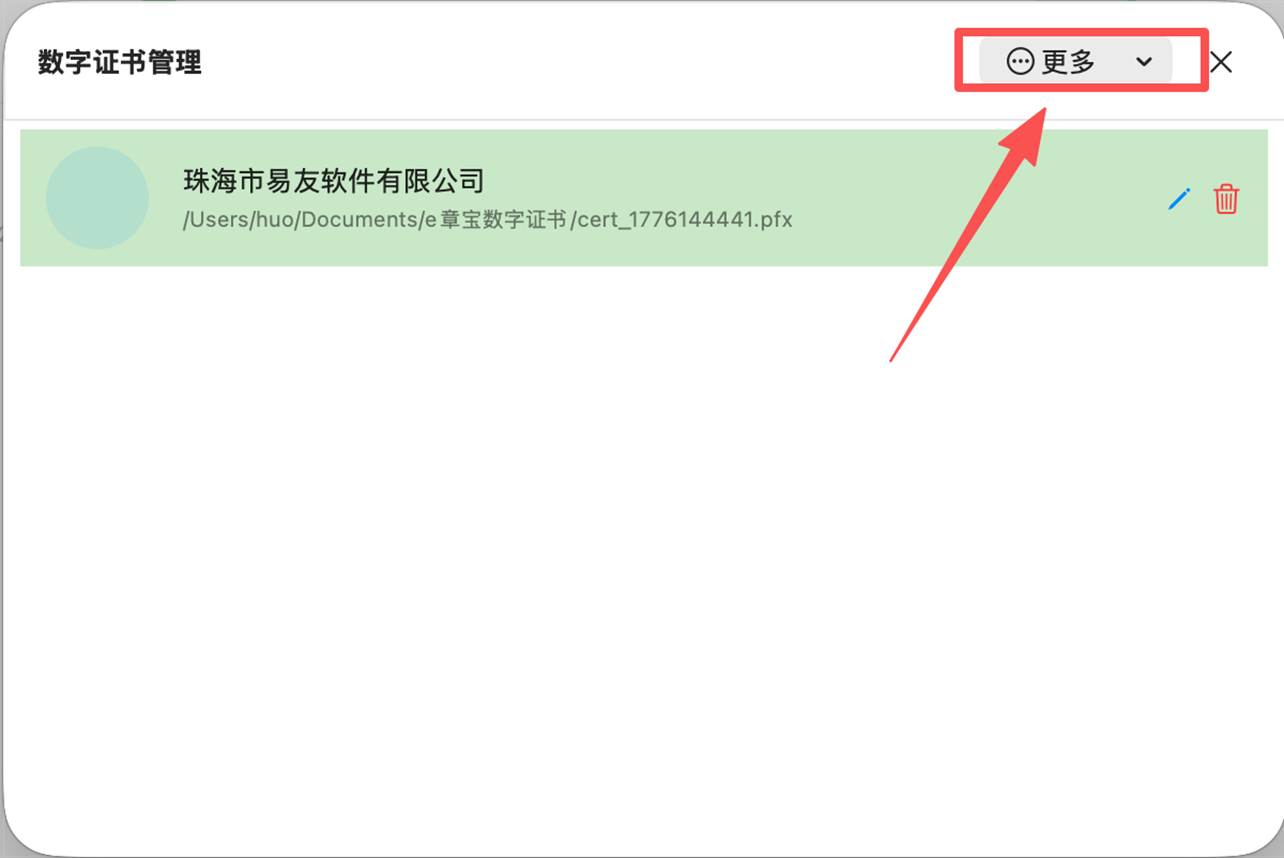
1.在数字证书管理界面,单击右上角的按钮,在弹出的菜单列表中,选择【制作pfx数字证书】菜单,弹出界面如下:

2.输入证书信息:
o 通用名称:为证书起一个名字,一般输入公司名称即可,生成数字印章后,用PDF预览软件(如WPS PDF工具)打开时,可以看到该数字印章设置的通用名称。
o 证书密码:输入证书密码。
3.单击确定按钮,生成一个数字证书。
5.3 添加数字证书
如果你已有一个第三方机构颁发的pfx格式的数字证书,并已存放到电脑上,使用方法如下:
1. 在证书管理窗口,单击右上角的按钮,在弹出的菜单列表中,选择【添加证书】菜单,定位到要添加的证书,选中该证书然后返回证书列表。
2. 单击刚添加的证书右边的 按钮。
按钮。
3. 弹出的界面中输入证书密码,单击保存按钮,如下图:

5.4 删除数字证书
1. 单击要删除的证书证书右边的 按钮,
按钮,
2. 在弹出的提示界面,单击确认按钮即可删除该印章。
5.5 印章绑定数字证书

1. 选中<印章库>页签,选中要修改的印章,点鼠标右键,在弹出的菜单列表中,选择【修改】菜单,进入印章修改界面。
2. 在【基本设置】页签的“数字证书”选择项,从下拉框中选择已添加的证书。
3. 单击【保存】按钮即可。印章绑定证书后,在PDF预览里,该印章左上角显示字符“数”的标记,如下图,生成印章时就会自动带上该数字证书。


六、PDF文件盖章操作
6.1 PDF预览
在

顶部工具栏(从左到右):
 按钮:关闭PDF预览窗口并返回主界面。
印章按钮:打开印章库选择印章进行手工盖章。
骑缝章按钮:打开印章库选择骑缝章进行手工盖骑缝章。
导航按钮:快速跳转页面。
中间区域:-
底部区域:-已盖印章列表和生成盖章文件按钮。
已盖印章:显示的印章背景为白底。
已盖骑缝章:显示的印章背景为黄底。
6.2 印章标识说明
设置了批量盖章或数字签名的文件
1.单击顶部
2.带数字证书的印章,在印章左上角会显示中文字符“数”字标记。

6.3 盖章

1.单击顶部印章按钮,
2.在弹出的印章列表中,选中要使用的印章,
3.在要盖章的页的位置,单击一下鼠标左键,
4.印章将盖在单击的位置。
6.4 盖骑缝章

1.单击顶部骑缝章按钮,
2.在弹出的印章列表,选择一个印章,
3.系统自动在指定页面的默认位置,添加骑缝章。
6.5 修改印章位置
1.手工盖章后,选择印章,
2.用鼠标左键按住印章拖动印章到合适的位置。
6.6删除已盖印章
1.在底部“已盖印章”列表中,每个印章都会显示,印章所盖的页码信息,
2.选择一个印章后单击右上的 ,确认后删除该印章。如下图:

七、生成盖章文件
7.1 生成盖章文件

1. 在PDF预览界面底部,单击生成盖章文件按钮,
2. 等待生成,
3. 完成后系统会弹出“生成成功”的提示信息,包括生成文件的文件路径等信息。如下图:

所有盖章文件都会生成在“桌面\e章宝盖章文件”夹里。
7.2 批量生成盖章文件

单击主界面的
7.3 设置水印和密码
在主界面,单击右上角的按钮,单击【水印和编辑密码】菜单,系统弹出以下界面:

水印设置:-无水印-文字水印:输入水印文字-图片水印:选择水印图片。
水印频率:-每页加水印-每隔1页加水印-每隔2页加水印
编辑密码设置:-勾选【启用编辑密码】-输入密码
注意:水印和密码,只能在生成盖章文件后查看效果。
八、批量盖普通电子章和批量盖骑缝章
8.1 批量盖普通电子章
在<印章库>页签,选择一个印章,点鼠标右键,选择【修改】菜单,在弹出的界面,切换到<批量章设置>页签:

在“批量盖章”选项前打上钩,再设置左边距、右边距,即批量盖章位置即可。其他选项按需设置。
8.2 批量盖骑缝章
1.在<印章库>页签,选择一个印章,点鼠标右键,选择【修改】菜单,切换到<骑缝章设置>页签,

2.在“批量盖章”选项前打上钩,需要设置顶边距即骑缝章位置。
3.要盖多个骑缝章的,其中一个或多个骑缝章一定要改顶边距,不然会重合在一起。
4.其他选项按需设置即可。
8.3 生成批量盖章文件
在主界面的
如果想要查看预览盖章情况,随便选择一个文件进入【PDF预览】界面中查看。
九、软件升级
在主界面,单击右上角的按钮,在弹出的菜单列表,单击【软件升级】菜单,如果有更新,则系统提示如下:

单击确定按钮,则系统打开默认浏览器下载软件,下载后,按照“1.1.安装软件”重新安装即可。
十、注意事项
1.印章安全:请妥善保管好您个人或企业的电子印章,不要泄露给他人或交给他人使用。也请您遵守国家法律法规,不要使用他人或其他公司的印章。
2.证书保管:数字证书和密码请妥善保管。
3.文件备份:重要文件建议先备份再进行盖章操作。
4.存储空间:确保电脑设备有足够的存储空间。